互聯網信息服務(IIS)安裝與網站添加簡明指南
互聯網信息服務(Internet Information Services, IIS)是微軟開發的一款功能強大的Web服務器軟件,內置于Windows服務器及專業版以上操作系統中。它支持HTTP、HTTPS、FTP、SMTP等多種協議,是托管網站、Web應用程序和服務的理想平臺。本文將詳細介紹在Windows系統上安裝IIS及添加網站的基本步驟。
第一部分:安裝IIS(以Windows 10/11為例)
- 打開“啟用或關閉Windows功能”窗口:
- 在搜索欄輸入“控制面板”并打開。
- 進入“程序” > “程序和功能”。
- 點擊左側的“啟用或關閉Windows功能”。
- 選擇并安裝IIS組件:
- 在彈出的窗口中,找到并勾選“Internet Information Services”。
- 點擊左側的加號“+”展開,您可以根據需要選擇具體的功能模塊。對于基礎的Web服務器,建議至少勾選:
- Web管理工具 > IIS管理控制臺(必需,用于圖形化管理)。
- 萬維網服務 > 應用程序開發功能(根據開發語言選擇,如ASP.NET、CGI等)。
- 萬維網服務 > 常見HTTP功能(如默認文檔、靜態內容等)。
- 安全性功能(如請求篩選、基本身份驗證等,按需選擇)。
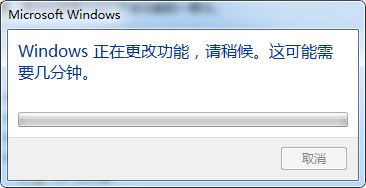
- 點擊“確定”,系統將自動安裝所選組件。安裝過程可能需要幾分鐘,并可能需要重啟計算機。
- 驗證安裝:
- 安裝完成后,在瀏覽器地址欄輸入
http://localhost或http://127.0.0.1。
- 如果看到IIS的默認歡迎頁面,則表示安裝成功。
第二部分:使用IIS管理器添加新網站
- 打開IIS管理器:
- 在搜索欄輸入“IIS”,選擇并打開“Internet Information Services (IIS)管理器”。
- 創建網站目錄并準備內容:
- 在磁盤上(例如
C:\或D:\)創建一個新文件夾作為網站的根目錄,例如C:\MyWebsite。
- 將您的網站文件(如HTML、ASP.NET頁面等)放入此目錄。可以先創建一個簡單的
index.html文件用于測試。
- 添加網站:
- 在IIS管理器的左側“連接”面板,展開服務器節點。
- 右鍵點擊“網站”,選擇“添加網站…”。
- 在彈出的對話框中,填寫以下關鍵信息:
- 網站名稱:為您的網站起一個易于識別的名稱(如“MyTestSite”)。
- 物理路徑:點擊“...”按鈕,瀏覽并選擇您剛才創建的網站文件夾(如
C:\MyWebsite)。
- 綁定:
- 類型:默認為“http”。
- IP地址:通常選擇“全部未分配”或服務器的具體IP。
- 端口:默認網站通常使用80端口。如果80端口已被占用(例如已有默認網站),可以指定一個未使用的端口,如8080。
- 主機名:如果用于本地測試,可以留空;如果配置域名訪問,則填入您的域名(如 www.example.com)。
- 其他設置(如應用程序池,默認會自動創建一個同名池)可暫時保持默認。
- 點擊“確定”。
- 測試新網站:
- 如果綁定端口為80,直接在瀏覽器輸入
http://localhost訪問(如果默認網站已停止)。
- 如果使用了其他端口(如8080),則在瀏覽器輸入
http://localhost:8080。
- 如果綁定了特定IP或主機名,請使用相應的地址訪問。
- 如果看到您放置在網站目錄中的頁面內容(如index.html),則表示網站添加成功。
重要注意事項
- 權限問題:確保IIS應用程序池的標識賬戶(默認為IIS AppPool\<應用程序池名>)對您的網站文件夾擁有“讀取”和“執行”權限。如果遇到訪問被拒絕的錯誤,通常需要調整文件夾的NTFS權限。
- 防火墻:如果使用非80端口或需要從網絡其他計算機訪問,請確保Windows防火墻已為相應端口添加入站規則。
- 默認網站沖突:IIS安裝后會創建一個名為“Default Web Site”的網站,綁定80端口。您添加的新網站如果也使用80端口,需要先停止默認網站,或使用不同的端口/IP/主機名綁定來區分。
- 高級配置:對于生產環境,還需考慮配置SSL證書(HTTPS)、應用程序池回收策略、日志記錄、URL重寫等更復雜的功能。
通過以上步驟,您已經成功搭建了一個基礎的IIS Web服務器并發布了一個網站。IIS管理器提供了豐富的配置選項,您可以在此基礎上進一步探索和配置,以滿足更復雜的Web托管需求。
如若轉載,請注明出處:http://www.led2004.cn/product/30.html
更新時間:2026-06-19 06:14:57